> For the complete documentation index, see [llms.txt](https://docs.salework.net/salework-tai-lieu/llms.txt). Markdown versions of documentation pages are available by appending `.md` to page URLs; this page is available as [Markdown](https://docs.salework.net/salework-tai-lieu/salework-website/thiet-lap-kenh-website-ban-hang/quan-ly-san-pham.md).
# Quản lý sản phẩm
## Thêm sản phẩm mới từ Salework Kho
Nguồn gốc các sản phẩm được lấy lên từ Salework Kho
Nếu bạn muốn thêm mới một sản phẩm không có trong kho hoặc chỉnh sửa thông tin sản phẩm, hãy thực hiện trên phần mềm Salework Kho. Các thay đổi về thông tin sản phẩm trên Salework Kho sẽ tự động được đồng bộ và cập nhật trực tiếp lên phần mềm và website bán hàng của bạn.
Đường link Salework Kho:
## Thêm sản phẩm mới từ trang Webstore
Trong phần thiết lập trang, tại mục sản phẩm hệ thống cho phép bạn thêm mới sản phẩm trực tiếp mà không cần đồng bộ qua kho
* **Hình ảnh sản phẩm(tùy chọn):** Người bán có thể tải lên tối đa 6 hình ảnh cho mỗi sản phẩm, khuyến khích sử dụng hình ảnh rõ nét, thể hiện đầy đủ sản phẩm để tăng tính thẩm mỹ và thu hút khách hàng
* **Tên sản phẩm:** Người bán nhập tên sản phẩm rõ ràng, dễ hiểu
* **Mã SKU:** Mã định danh riêng cho sản phẩm, giúp quản lý và tìm kiếm sản phẩm dễ dàng
* **Giá bán:** Nhập giá bán thực tế của sản phẩm trên website
* **Tồn kho**: Nhập số lượng tồn kho của sản phẩm(trong TH không đồng bộ tồn trên Salework Kho)
* **Trọng lượng**: Nhập trọng lượng của sản phẩm có thể ảnh hưởng đến phí vận chuyển
* **Danh mục sản phẩm:** Chọn danh mục phù hợp mà sản phẩm đang thuộc về
* **Mô tả(tuỳ chọn):** Cung cấp thông tin chi tiết về sản phẩm: chất liệu, công dụng, hướng dẫn sử dụng,..., có thể sử dụng các công cụ định dạng để phần mô tả dễ nhìn, thu hút khách hàng
* **Thiết lập SEO cho sản phẩm:**
* **Thẻ tiêu đề:** Nhập tên sản phẩm + đặc điểm nổi bật, độ dài khoảng 55-65 từ
* **Mô tả meta:** Mô tả ngắn gọn về sản phẩm, độ dài khoảng từ 155-165 từ
* **URL slug:** Đường dẫn của trang sản phẩm, sử dụng chữ thường không dấu, tối đa 99 ký tự
* **Phân loại sản phẩm(tùy chọn):** Trường hợp sản phẩm có nhiều phân loại (ví dụ: màu sắc, kích thước), người bán nhấn nút **"Thêm phân loại"** để tạo các lựa chọn cho khách hàng, Mỗi phân loại có thể tùy chỉnh giá bán riêng biệt nếu cần
> Chú ý:
>
> * Mã SKU của mỗi sản phẩm là duy nhất, vui lòng không nhập trùng
> * Để tạo mới nhanh danh mục/phân loại theo nhu cầu, người bán nhập tên danh mục/phân loại mong muốn vào ô nhập liệu, nhấn phím Enter/Tab trên bàn phím để tạo mới
Sau khi nhập đầy đủ thông tin vào các trường, người bán click **Thêm sản phẩm** để hoàn thành tạo mới sản phẩm
## Chỉnh sửa sản phẩm từ trang Webstore
**Bước 1:** Click chọn vào sản phẩm bạn muốn chỉnh sửa trong danh sách sản phẩm
**Bước 2:** Thực hiện thay đổi thông tin của sản phẩm.
**Bước 3:** Click **Cập nhật** để lưu thông tin thay đổi của sản phẩm
> Chú ý:
>
> * Bạn có thể thực hiện chỉnh sửa 1 loạt các sản phẩm bằng cách nhấn vào các  ở bên trái sản phẩm và chọn thao tác chỉnh sửa
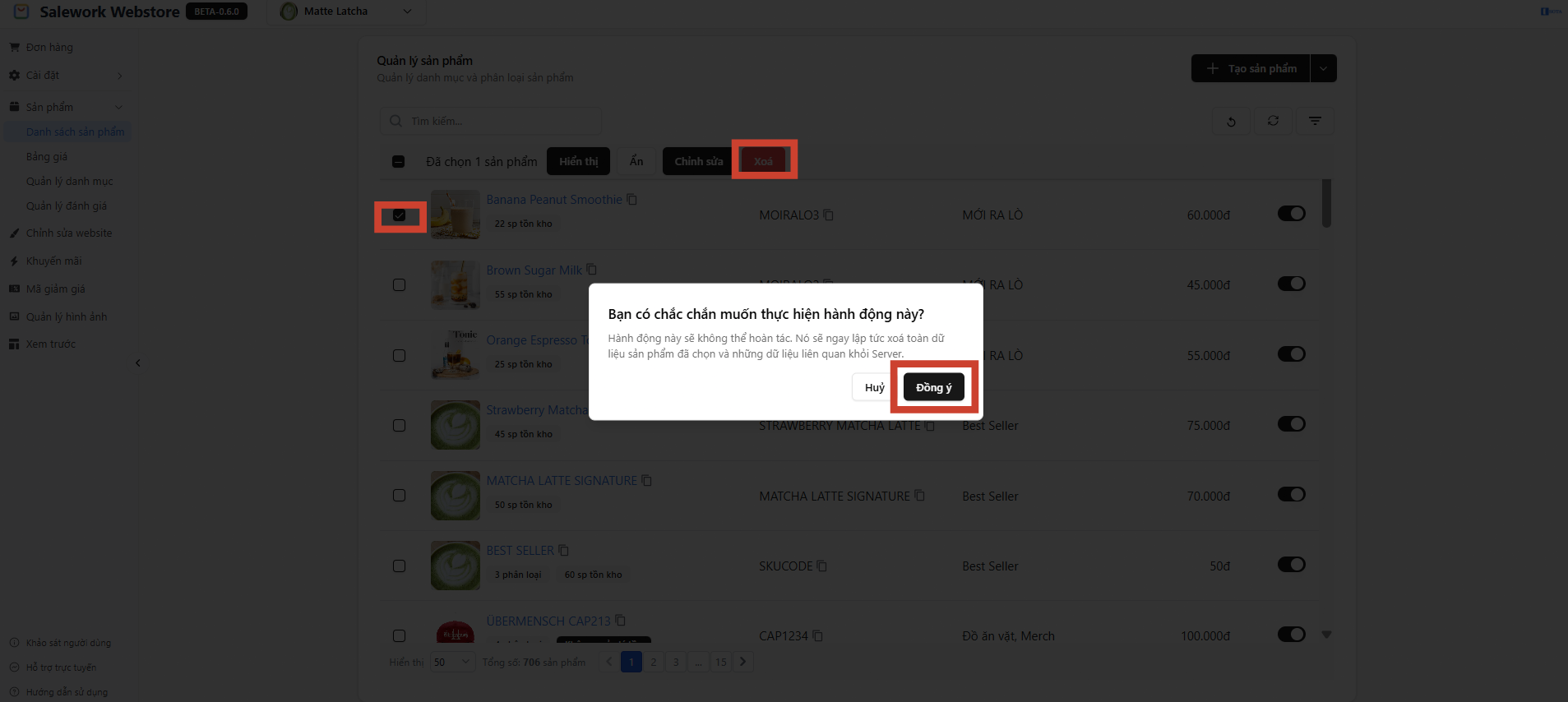
## Xóa sản phẩm từ trang Webstore
**Bước 1:** Click chọn vào  ở bên trái sản phẩm bạn muốn xóa
**Bước 2:** Chọn thao tác xóa sản phẩm
**Bước 3:** Xác nhận xóa sản phẩm
> Chú ý:
>
> * Với những sản phẩm đã đồng bộ tồn kho khi xóa sẽ được lưu về danh sách sản phẩm chờ đồng bộ tồn kho
## Bộ lọc sản phẩm
Bộ lọc sản phẩm giúp người bán **tìm nhanh, lọc đúng** các sản phẩm cần quản lý khi danh sách có nhiều sản phẩm.
**Bước 1**: Tại góc trên cùng bên phải màn hình danh sách sản phẩm, nhấn vào biểu tượng
**Bước 2**: Thực hiện lọc sản phẩm theo 1 tiêu chí hoặc kết hợp nhiều tiêu chí
## Ẩn/hiện các sản phẩm/phân loại sản phẩm bạn muốn sử dụng để bày bán trên website.
**Ẩn/hiện sản phẩm trên website**
**Bước 1:** Nhấn vào website bán hàng mà bạn muốn thay đổi sản phẩm
**Bước 2:** Chọn mục **Sản phẩm** trong menu bên trái
**Bước 3:** Tại danh sách sản phẩm, Để thay đổi trạng thái, click vào nút bật/tắt tương ứng
* Nút hiển thị màu xanh: Sản phẩm đang được hiển thị trên website
* Nút hiển thị màu xám (đen): Sản phẩm đang bị ẩn trên website
**Ẩn/Hiện phân loại sản phẩm trên website**
**Bước 1:** Tại mục **Sản phẩm**, click vào sản phẩm có chứa phân loại mà bạn muốn chỉnh sửa.
**Bước 2:** Ở phần danh sách mẫu mã (phân loại sản phẩm), Click vào biểu tượng con mắt để thay đổi
* Con mắt mở: Phân loại đang hiển thị trên website
* Con mắt bị gạch chéo: Phân loại đang bị ẩn trên website
**Bước 3:** Click **Cập nhật** để lưu thông tin thay đổi
## Đồng bộ sản phẩm kho từ trang Webstore
Trong mục Sản phẩm ở phần thiết lập trang, hệ thống cho phép đồng bộ các sản phẩm từ kho vận sang
**Bước 1:** Tại góc trên cùng bên phải màn hình danh sách sản phẩm, nhấn vào biểu tượng
**Bước 2:** Thực hiện tích chọn các sản phẩm muốn đồng bộ
**Bước 3: Click Đồng bộ**
## Liên kết tồn kho sản phẩm từ trang Webstore
Chức năng này giúp **cập nhật lại số lượng sản phẩm còn trong kho theo dữ liệu mới nhất**. Người bán có thể theo dõi số lượng tồn kho còn lại của sản phẩm ở phía trang quản lý Webstore giúp dễ dàng trong việc quản lý bán hàng. Việc đồng bộ giúp thông tin tồn kho luôn chính xác, tránh tình trạng **hết hàng nhưng vẫn cho đặt** hoặc **số lượng hiển thị không đúng thực tế**.
**Bước 1**: Click vào link điều hướng liên kết ở dưới tên sản phẩm hoặc truy cập vào Salework Kho - Liên Kết sàn TMĐT - Gian hàng Webstore
> Chú ý:
>
> * Để liên kết tồn kho được sản phẩm, phải tích bật hiển thị sản phẩm
**Bước 2**: Sau khi được điều hướng sang Salework Kho, chọn hành động cập nhật sản phẩm từ bên phía Webstore
**Bước 3**: Thực hiện lựa chọn gắn liên kết tồn kho sản phẩm thường hoặc combo
**Bước 4**: Nhấn nút cập nhật sản phẩm tồn kho bên phía Webstore để lấy số lượng tồn kho của sản phẩm liên kết
### Import/Export Sản phẩm
Giúp người bán tải danh sách sản phẩm ra file nhằm phục vụ chỉnh sửa dữ liệu hàng loạt hoặc để backup dữ liệu, tiết kiệm tối đa thời gian trong việc cập nhật thông tin sản phẩm nhanh chóng


 **Bước 2**: Thực hiện lọc sản phẩm theo 1 tiêu chí hoặc kết hợp nhiều tiêu chí


 **Bước 2:** Thực hiện tích chọn các sản phẩm muốn đồng bộ
**Bước 3: Click Đồng bộ**
**Bước 2:** Thực hiện tích chọn các sản phẩm muốn đồng bộ
**Bước 3: Click Đồng bộ**


