> For the complete documentation index, see [llms.txt](https://docs.salework.net/salework-tai-lieu/llms.txt). Markdown versions of documentation pages are available by appending `.md` to page URLs; this page is available as [Markdown](https://docs.salework.net/salework-tai-lieu/salework-website/thiet-lap-kenh-website-ban-hang/quan-ly-bang-gia.md).
# Quản lý bảng giá
**Bảng giá** là chức năng cho phép bạn tạo **một mức giá riêng** cho sản phẩm trên website,\
thay vì dùng giá gốc hoặc chính sách giá chung. Bạn có thể tăng/giảm giá hàng loạt sản phẩm theo % hay fix cứng giá cho một sản phẩm hoặc muốn mỗi website được thiết lập một mức giá khác nhau.
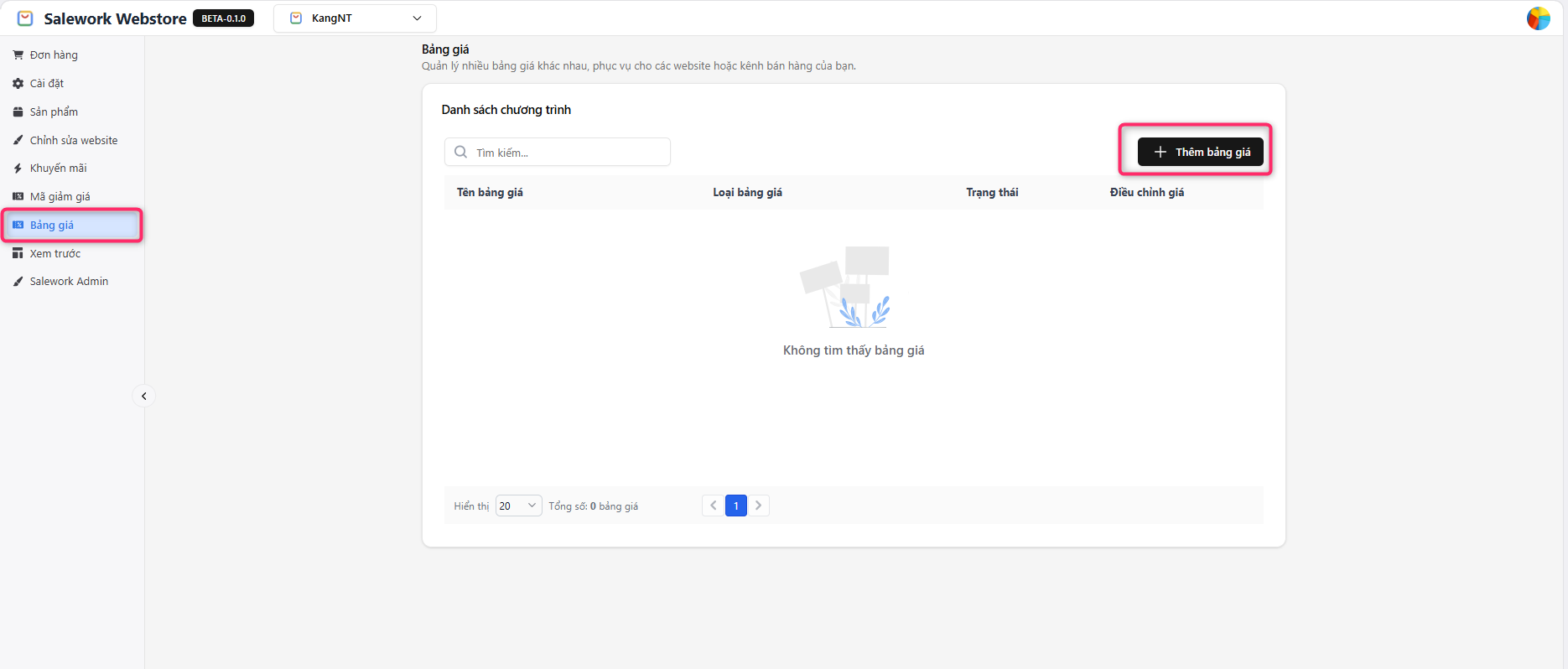
### Tạo mới bảng giá
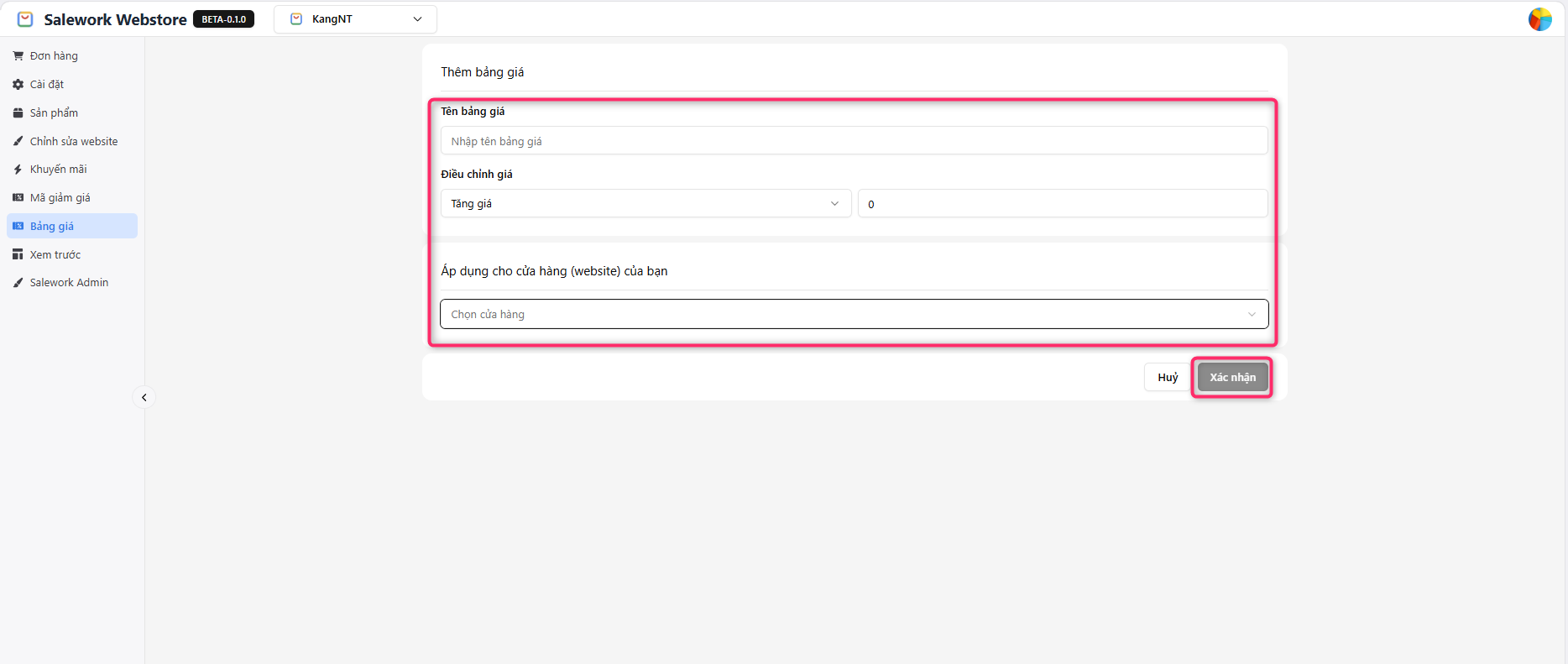
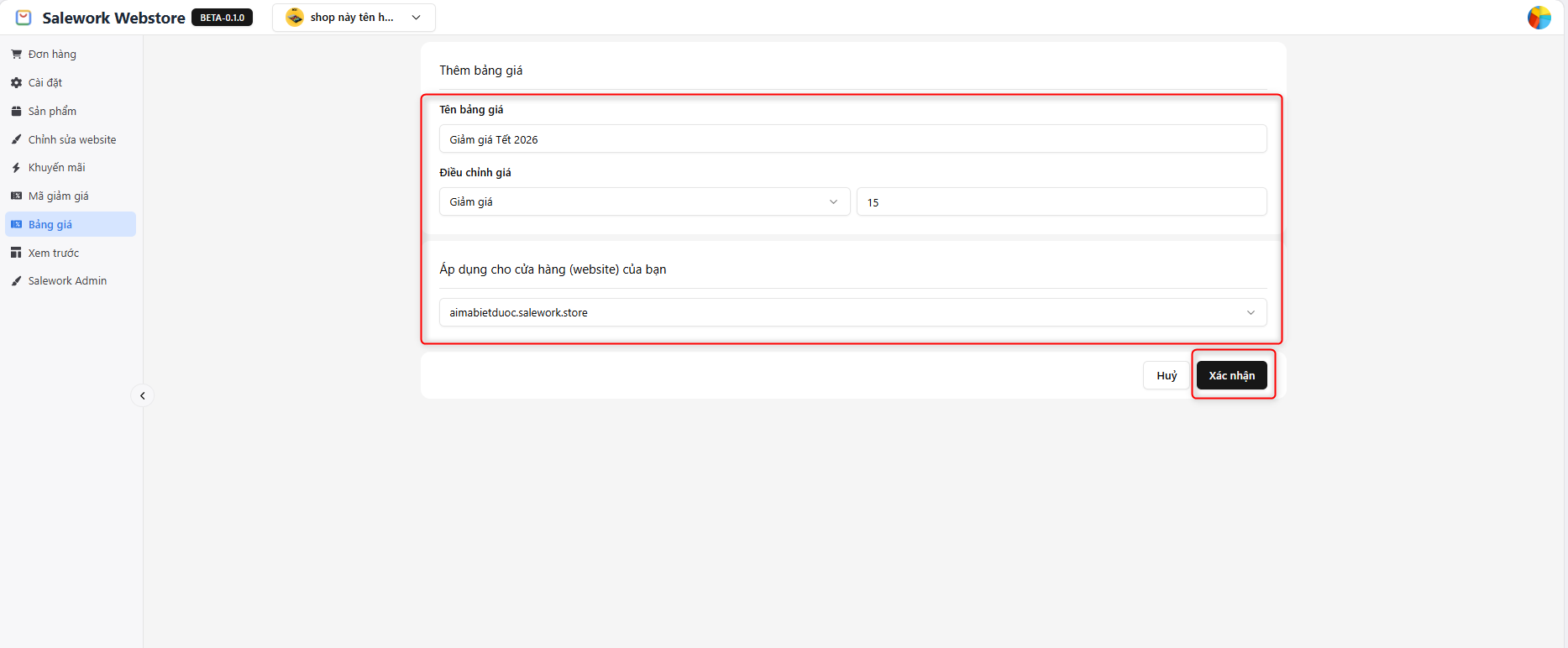
* **Tên bảng giá**: Dùng để người bán dễ quản lý các bảng giá khác nhau không hiển thị cho khách hàng, lựa chọn nhập tên dễ nhớ, phản ánh đúng mục đích sử dụng
* **Điều chỉnh giá**: Thiết lập mức tăng hoặc giảm giá cho các sản phẩm trong bảng giá
* **Tăng giá**: Giá sản phẩm sẽ tăng theo %
* **Giảm giá**: Giá sản phẩm sẽ giảm theo %, tối đa giảm 100%
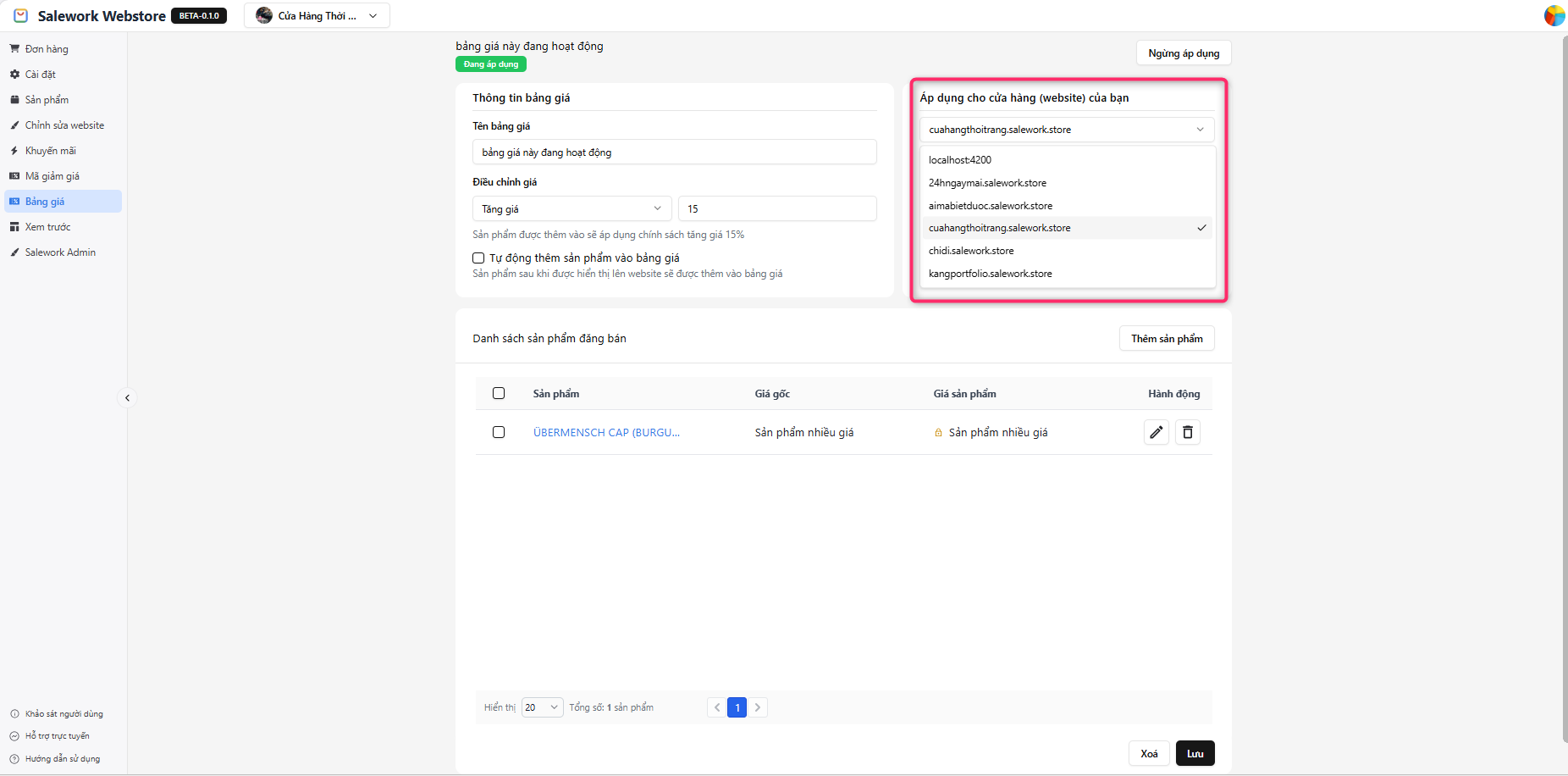
* **Áp dụng cho website**: Lựa chọn website sẽ sử dụng bảng giá, mỗi website chỉ áp dụng hoạt động 1 bảng giá tại 1 thời điểm, khi bảng giá được áp dụng giá trên website sẽ ưu tiên theo bảng giá
Sau khi nhập đầy đủ thông tin vào các trường, người bán click nút **Xác nhận** để hoàn thành tạo mới bảng giá
### Thao tác sản phẩm trong bảng giá bảng giá
#### Thêm sản phẩm vào bảng giá
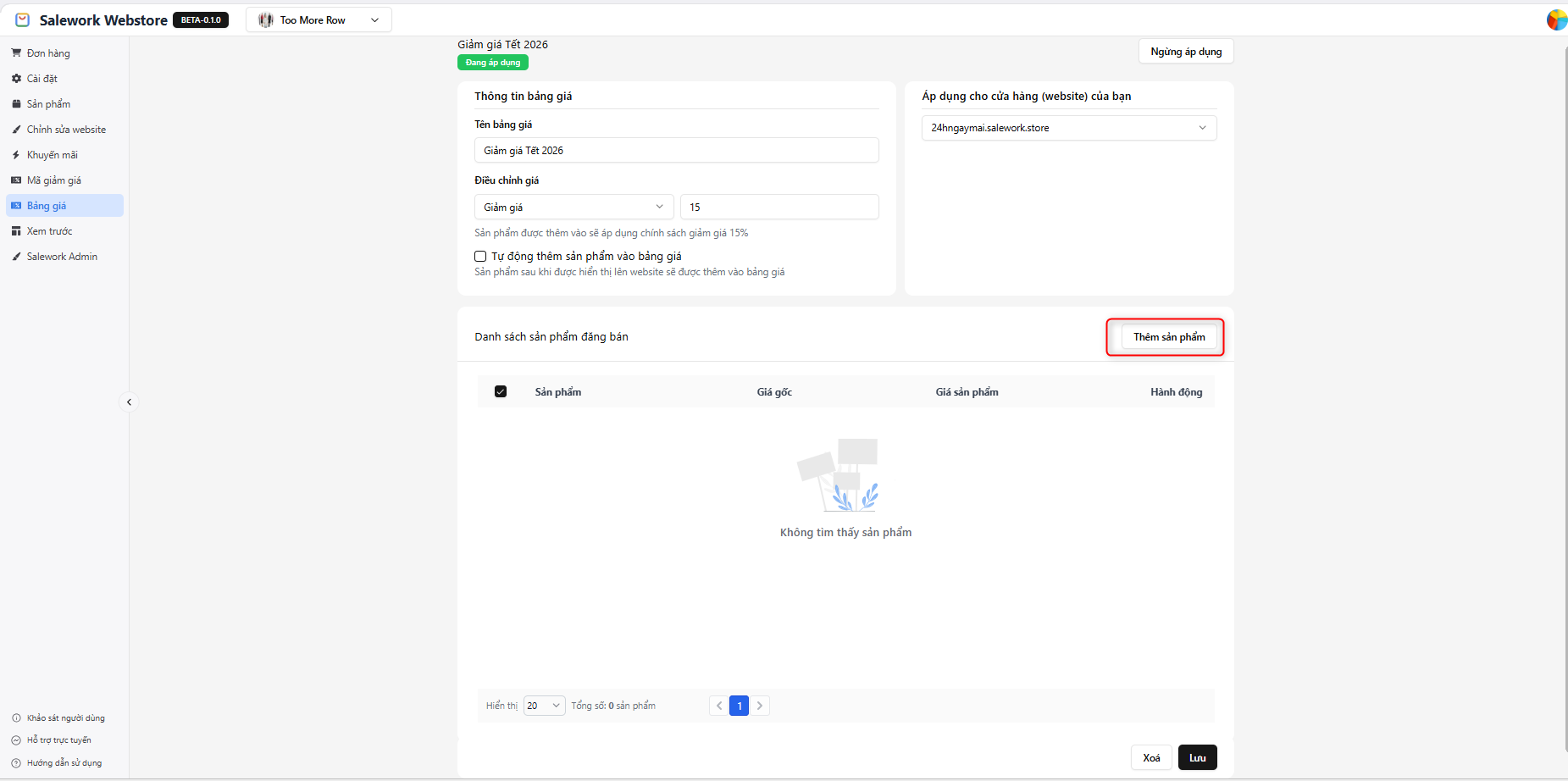
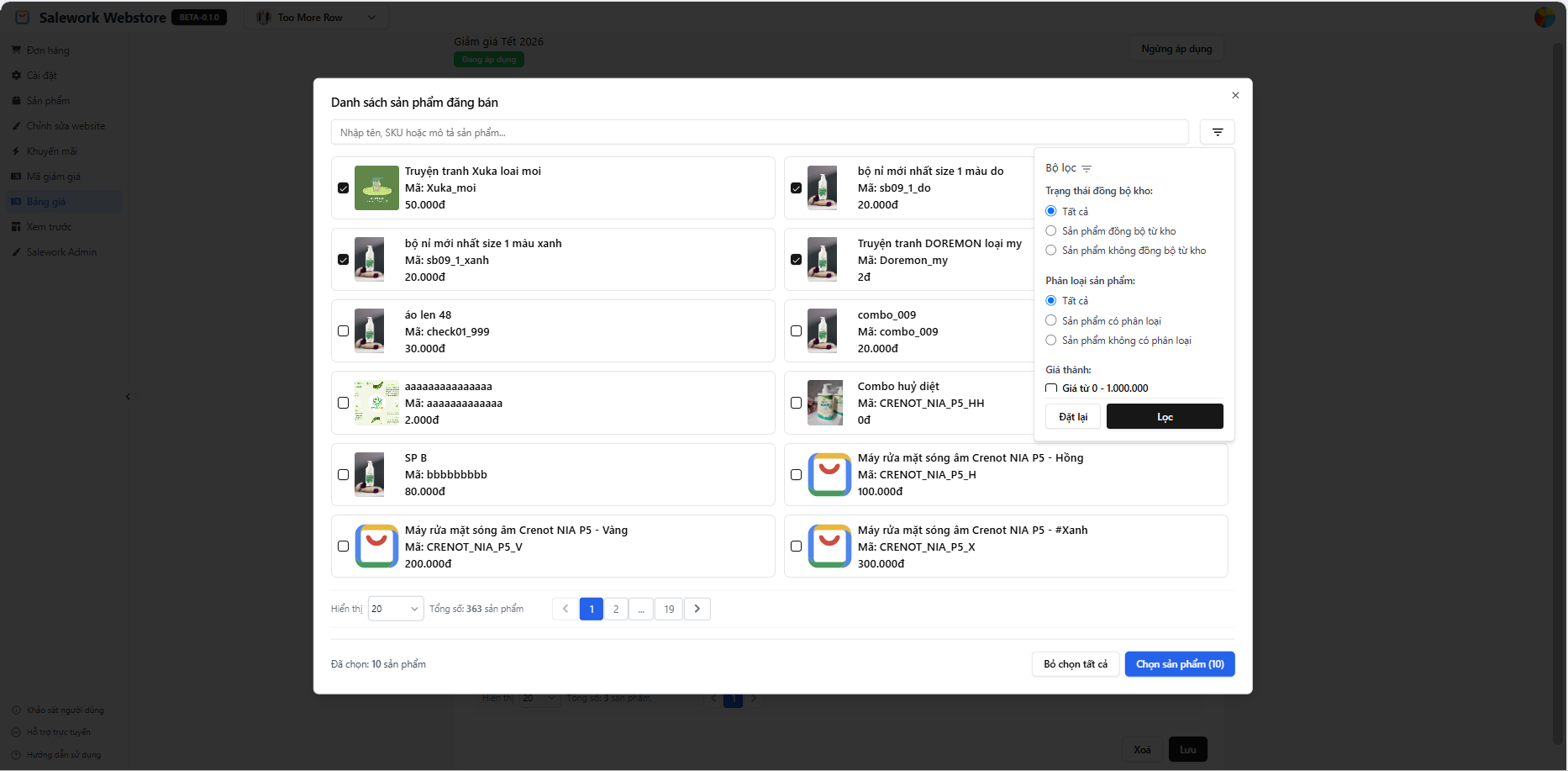
Người bán click vào bảng giá vừa tạo thành công và click vào nút Thêm sản phẩm.
* **Thêm sản phẩm**: Người bán lựa chọn thêm các sản phẩm áp dụng vào bảng giá, Sản phẩm đã nằm trong bảng giá sẽ **không hiển thị hoặc không chọn lại được**
* **Tự động thêm sản phẩm vào bảng giá:** Mặc định các sản phẩm được bật hiển thị trên website sẽ được đưa vào bảng giá, người bán không cần chọn 1 cách thủ công
#### Chỉnh sửa giá sản phẩm
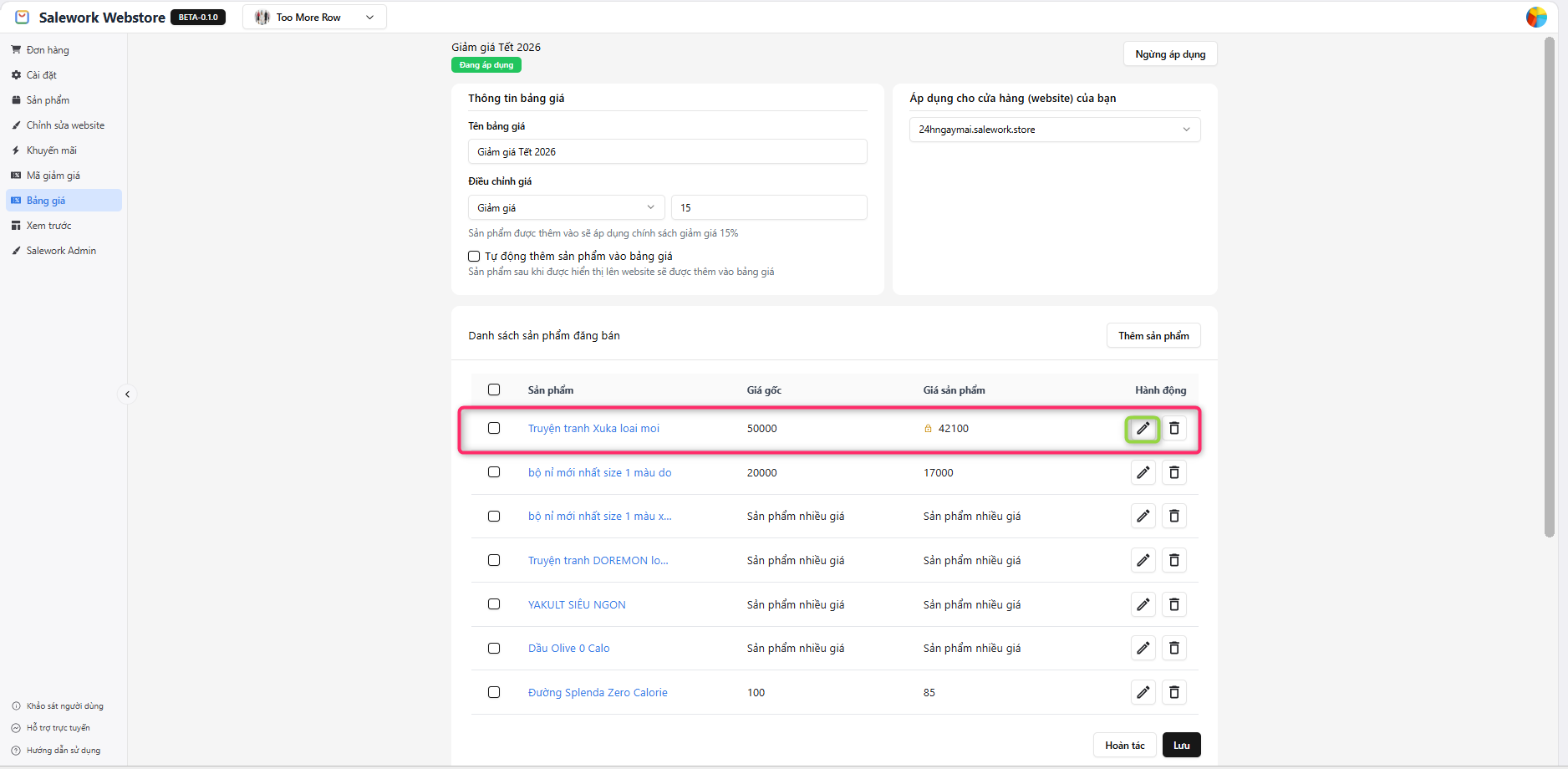
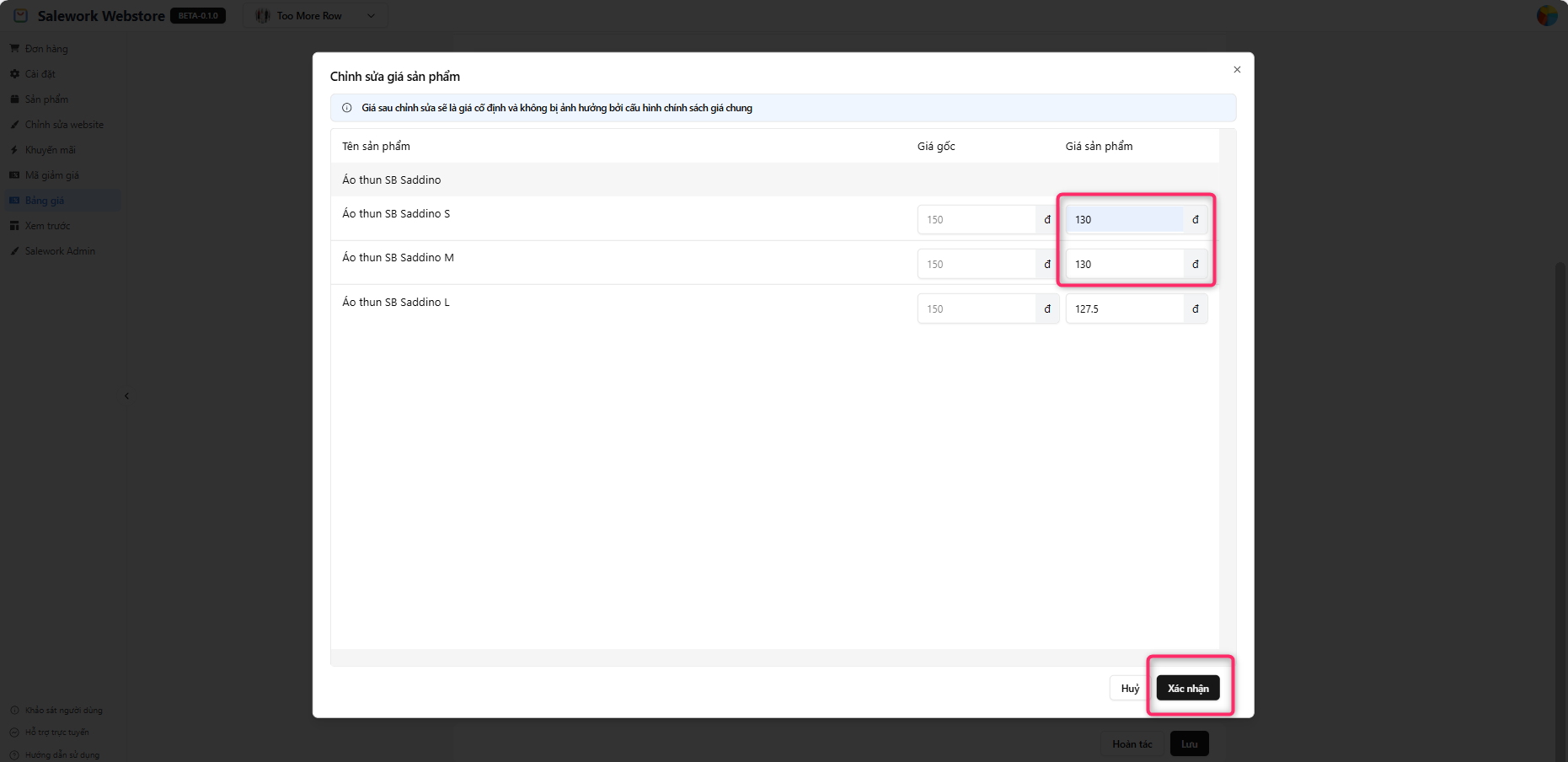
Để **chỉnh sửa** **giá** của sản phẩm, click vào icon ở mục hành động
**Chỉnh sửa giá**: Cho phép nhập giá mới cho sản phẩm/phân loại sản phẩm, giá chỉnh sửa tại đây là giá cố định không bị ảnh hưởng bới mức tăng/giảm của bảng giá. Sản phẩm có giá cố định sẽ có icon  bên cạnh để dễ quản lý
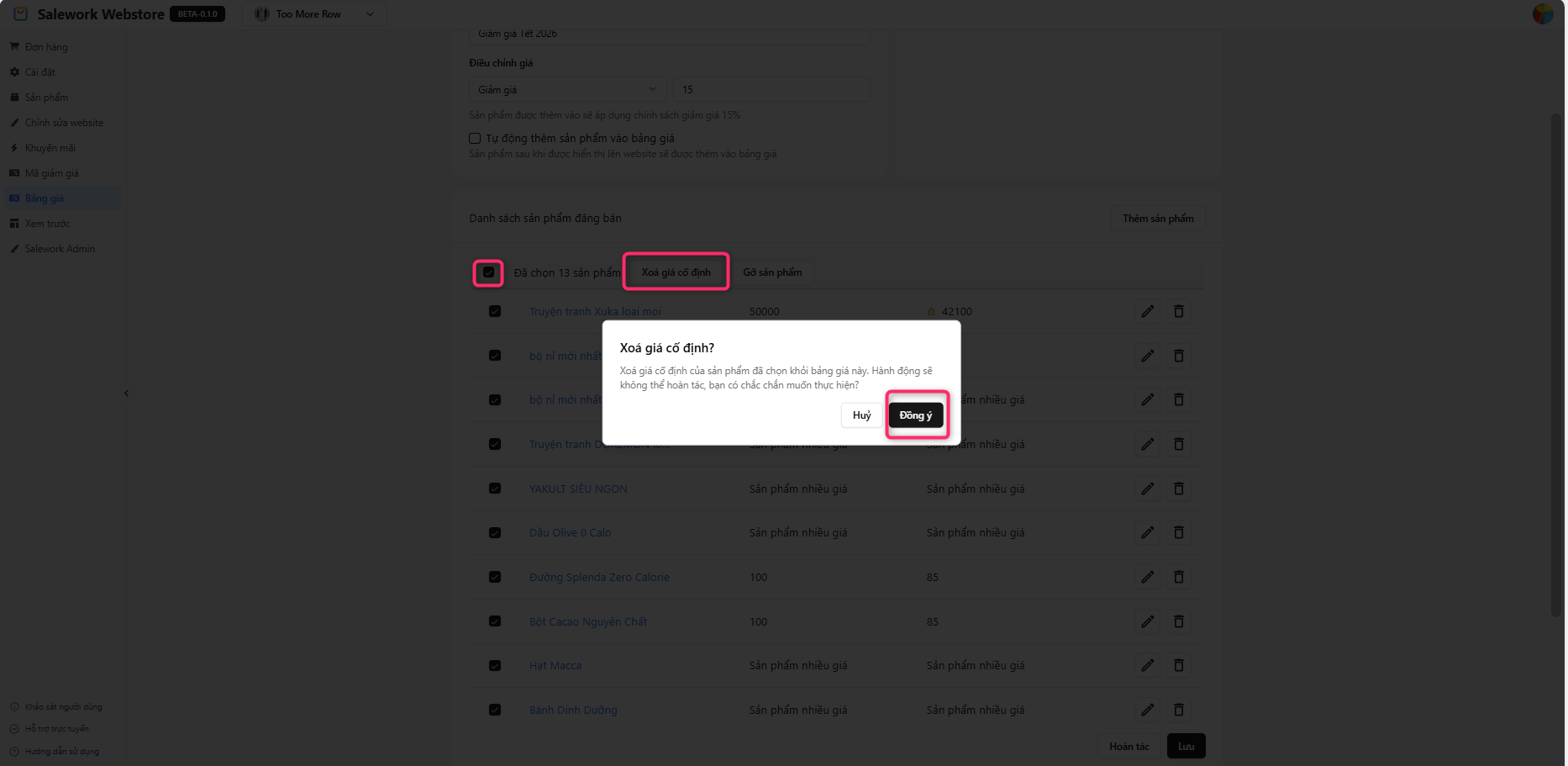
Để **xóa giá cố định** của 1 hoặc nhiều sản phẩm, người bán click vào  của sản phẩm hoặc đầu dòng để thực hiện xóa hàng loạt giá cố định
**Xóa giá cố định**: Sản phẩm được loại bỏ giá fix tay, sản phẩm lại được áp dụng tăng/giảm theo % của bảng giá
#### Xóa sản phẩm khỏi bảng giá
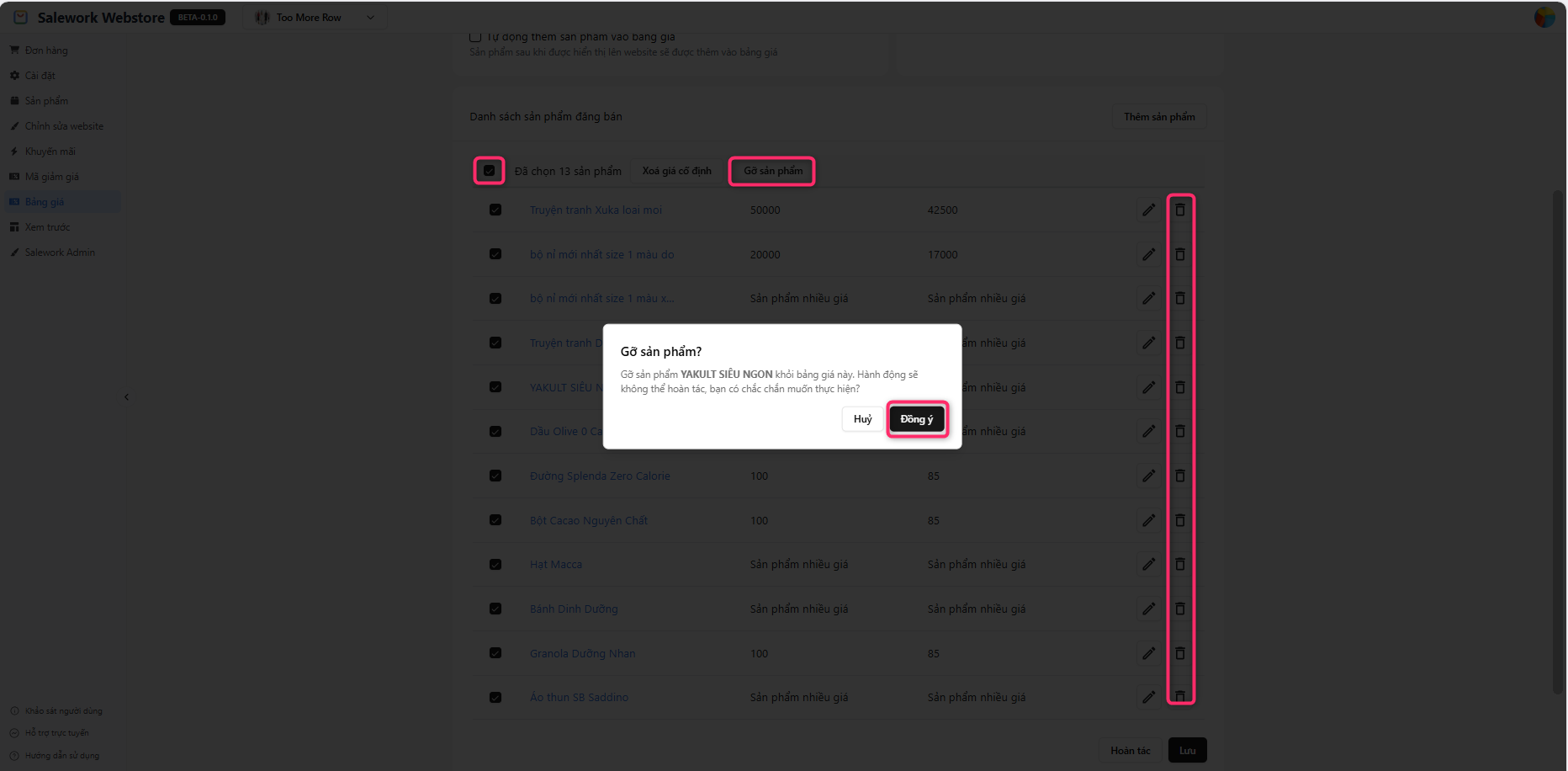
Để **xóa sản phẩm** khỏi bảng giá, click vào  ở tab hành động của sản phẩm hoặc click đầu dòng để lựa chọn gỡ sản phẩm hàng loạt và click nút Đồng ý. Sản phẩm sau khi xóa sẽ không còn nằm trong bảng giá, giá sản phẩm sẽ quay trở về giá gốc nếu không có các cấu hình khác
### Áp dụng bảng giá cho website
Cho phép người bán **chuyển bảng giá** đang có sang 1 website khác thông qua danh sách chọn mà không cần phải tạo một bảng giá mới.
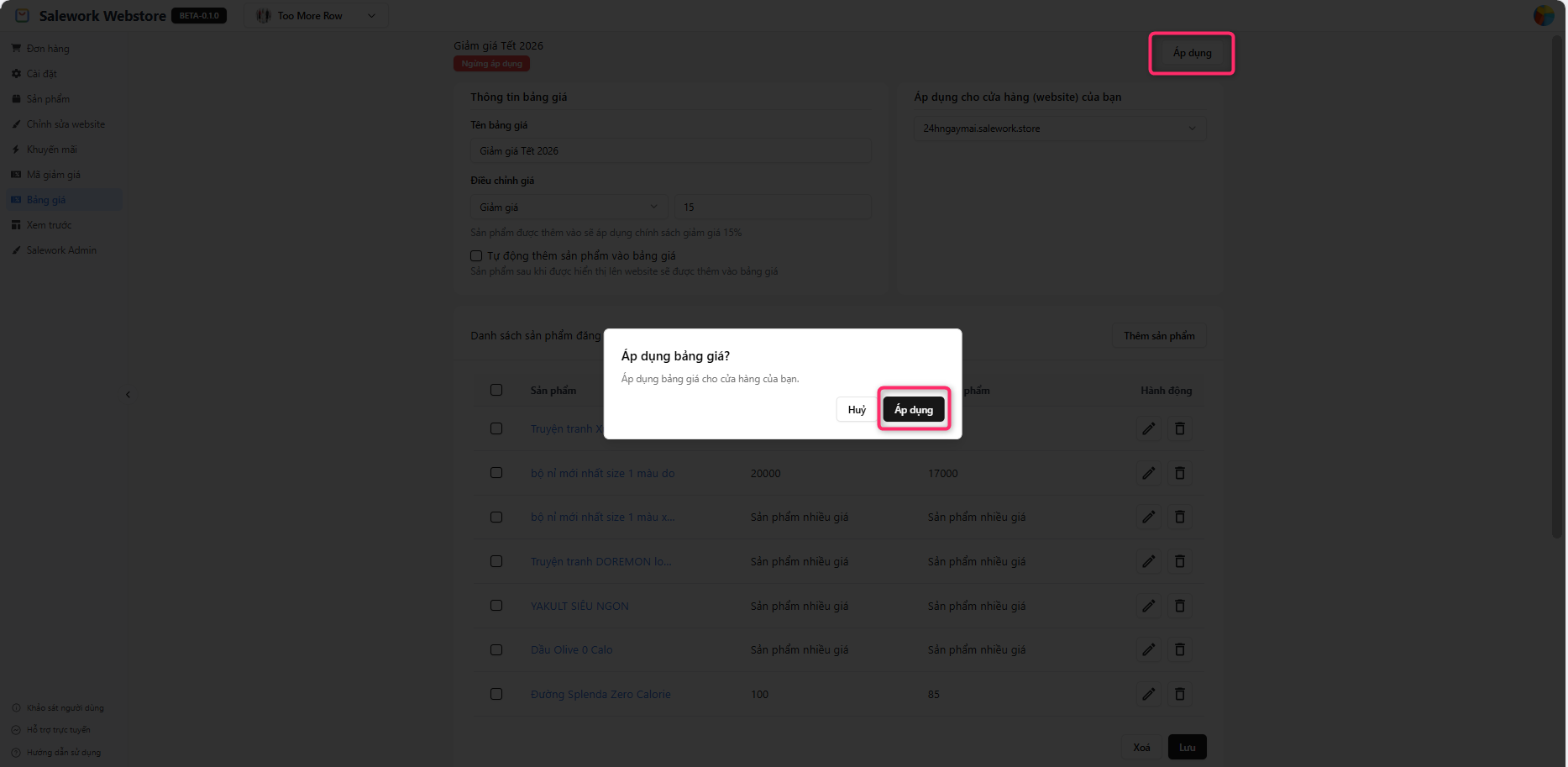
> Bảng giá sau khi được chuyển sang website mới sẽ ở trạng thái ngừng áp dụng để tránh việc áp dụng 2 bảng giá nếu có. Người bán cần click áp dụng để bảng giá hoạt động
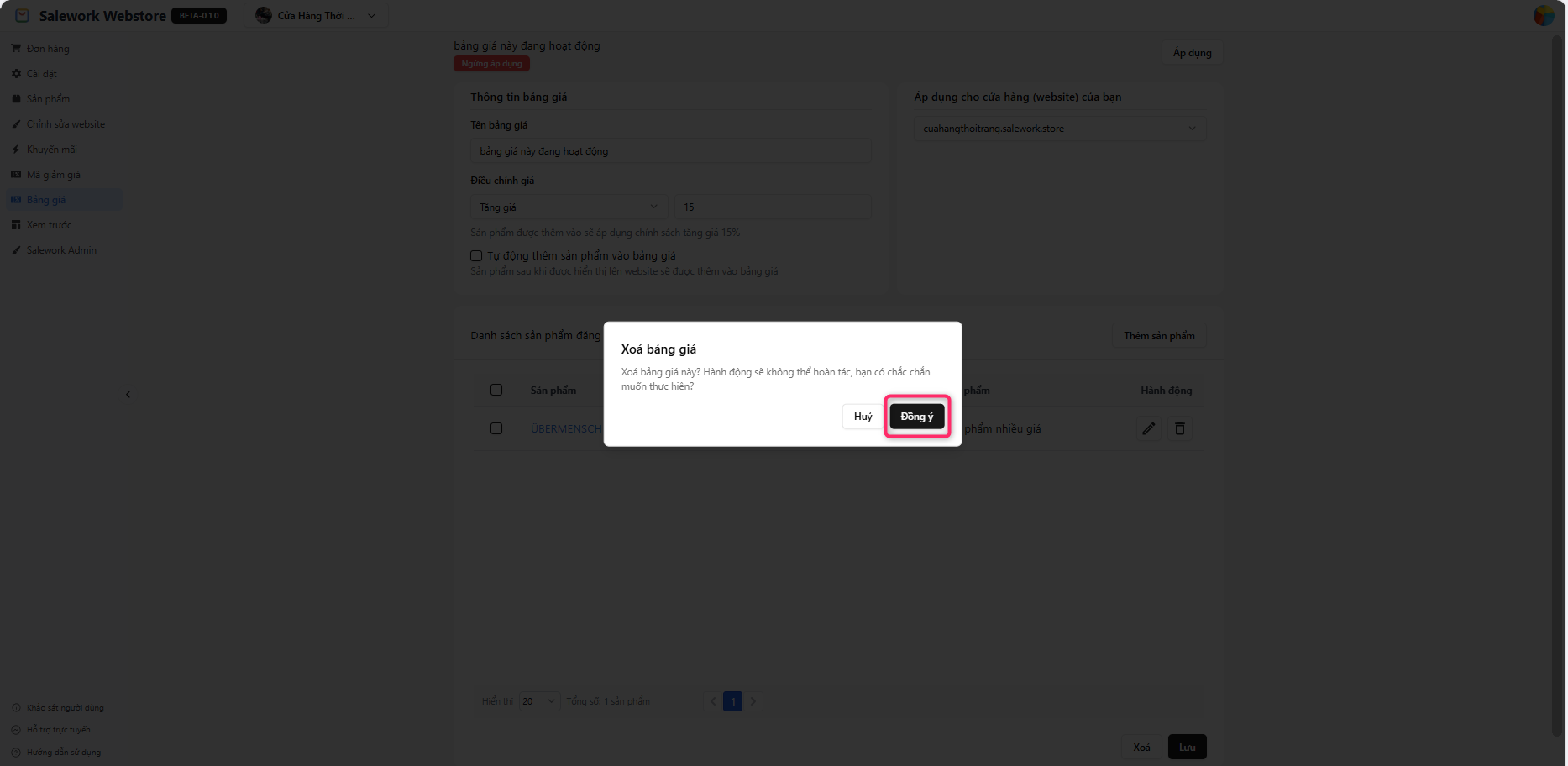
#### Xóa bảng giá
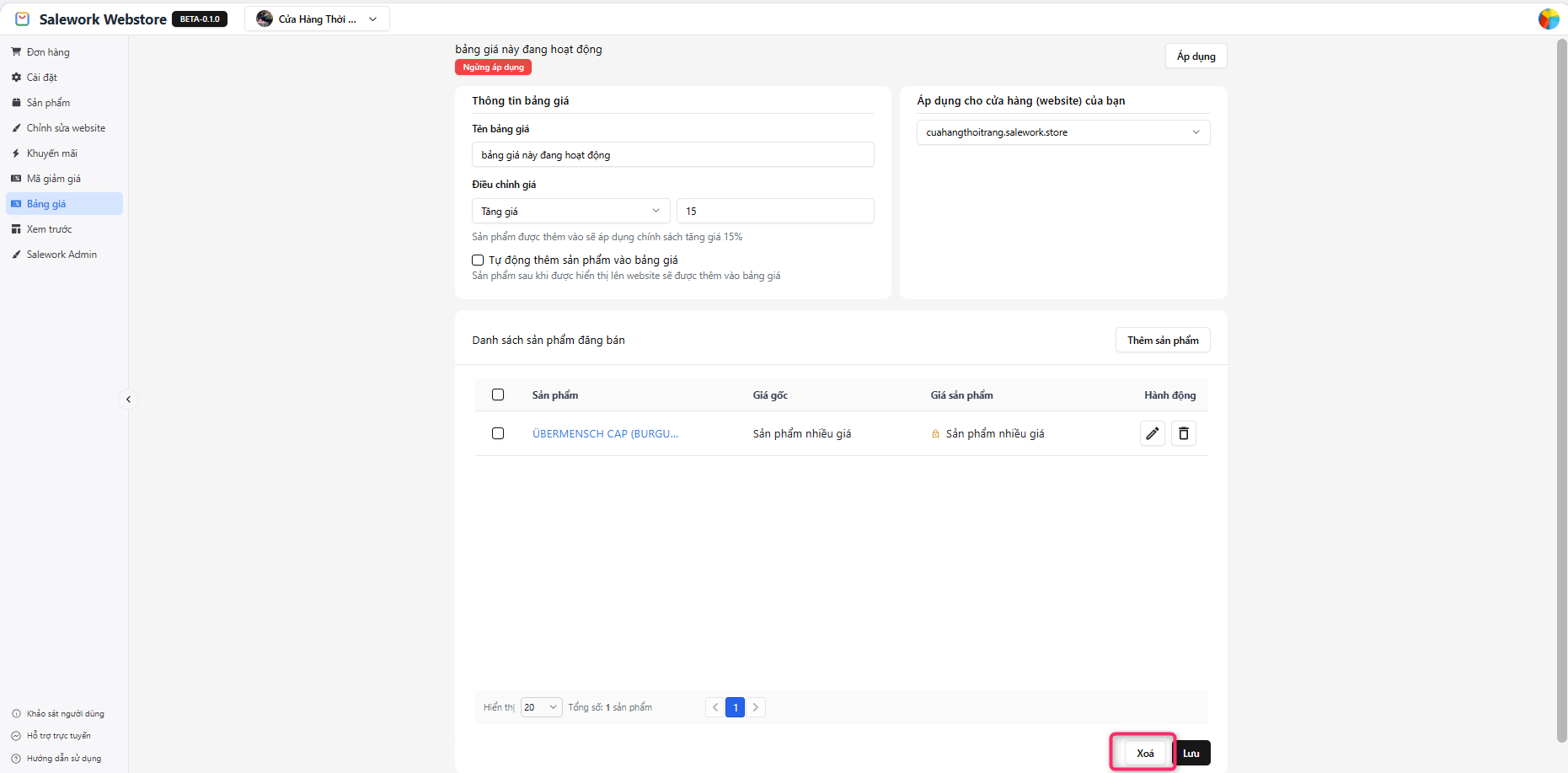
Cho phép người bán xóa bảng giá không có nhu cầu sử dụng với trạng thái ngừng áp dụng. Click vào bảng giá rồi lựa chọn thao tác xóa ở cuối