> For the complete documentation index, see [llms.txt](https://docs.salework.net/salework-tai-lieu/llms.txt). Markdown versions of documentation pages are available by appending `.md` to page URLs; this page is available as [Markdown](https://docs.salework.net/salework-tai-lieu/salework-contact/vai-tro-admin/thiet-lap-dich-vu-gui-tin-nhan-zbs.md).
# Thiết lập Dịch vụ gửi tin nhắn ZBS
### Trước khi bắt đầu (cần chuẩn bị)
Hãy đảm bảo bạn đã có:
1. Một Zalo OA (Official Account) của doanh nghiệp.
2. Một ứng dụng trên Zalo for Developers, đã liên kết với OA và với ZBS Account (ví/tài khoản dùng để trừ phí gửi tin).
3. Bạn là Quản trị viên của cả OA và Ứng dụng (điều kiện bắt buộc để ủy quyền - kéo xuống cuối cùng để đọc thêm thông tin thiết lập quản trị viên).
### Phần 1 - Trên Zalo for Developers (chuẩn bị ứng dụng)
#### Bước 1. Lấy App ID và Secret Key
Mở ứng dụng của bạn trên Zalo for Developers, vào màn Thông tin ứng dụng (Cài đặt). Sao chép ID ứng dụng (App ID) và Khóa bí mật của ứng dụng (Secret Key — bấm biểu tượng con mắt để hiện rồi sao chép).
 #### Bước 2. Liên kết OA với ứng dụng
Vào mục Official Account → “Liên kết với Official Account” → chọn OA của bạn
#### Bước 2. Liên kết OA với ứng dụng
Vào mục Official Account → “Liên kết với Official Account” → chọn OA của bạn

 #### Bước 3. Thiết lập đường dẫn yêu cầu cấp quyền (Callback URL)
Vào Official Account → Thiết lập chung → Bấm “Cập nhật”, ở ô “Official Account Callback Url”, nhập đường dẫn của Salework rồi bấm “Lưu” → hệ thống báo “Cập nhật thành công OA Callback Url”.
Callback URL do Salework cung cấp:
#### Bước 3. Thiết lập đường dẫn yêu cầu cấp quyền (Callback URL)
Vào Official Account → Thiết lập chung → Bấm “Cập nhật”, ở ô “Official Account Callback Url”, nhập đường dẫn của Salework rồi bấm “Lưu” → hệ thống báo “Cập nhật thành công OA Callback Url”.
Callback URL do Salework cung cấp:


 #### Bước 4. Bắt đầu xác thực domain và tải file HTML
Vào “Xác thực domain”. Ở ô Domain, nhập [contact.salework.net](http://contact.salework.net) rồi bấm “Xác thực”. Nếu hiện “Chưa được xác thực”, bấm “Xác thực ngay”.
#### Bước 4. Bắt đầu xác thực domain và tải file HTML
Vào “Xác thực domain”. Ở ô Domain, nhập [contact.salework.net](http://contact.salework.net) rồi bấm “Xác thực”. Nếu hiện “Chưa được xác thực”, bấm “Xác thực ngay”.

 Chọn “Tải tệp HTML lên trang web của bạn”. Ở Bước 1, bấm tải file .html về máy . Tạm thời CHƯA bấm nút “Xác thực” cuối — bạn sẽ quay lại sau khi đã tải file này lên Salework (Phần 2 - Bước 8).
 ### Phần 2 - Trên Salework Contact (nhập thông tin & tải file lên)
### Bước 5. Mở thêm kết nối
Trong Salework Contact:
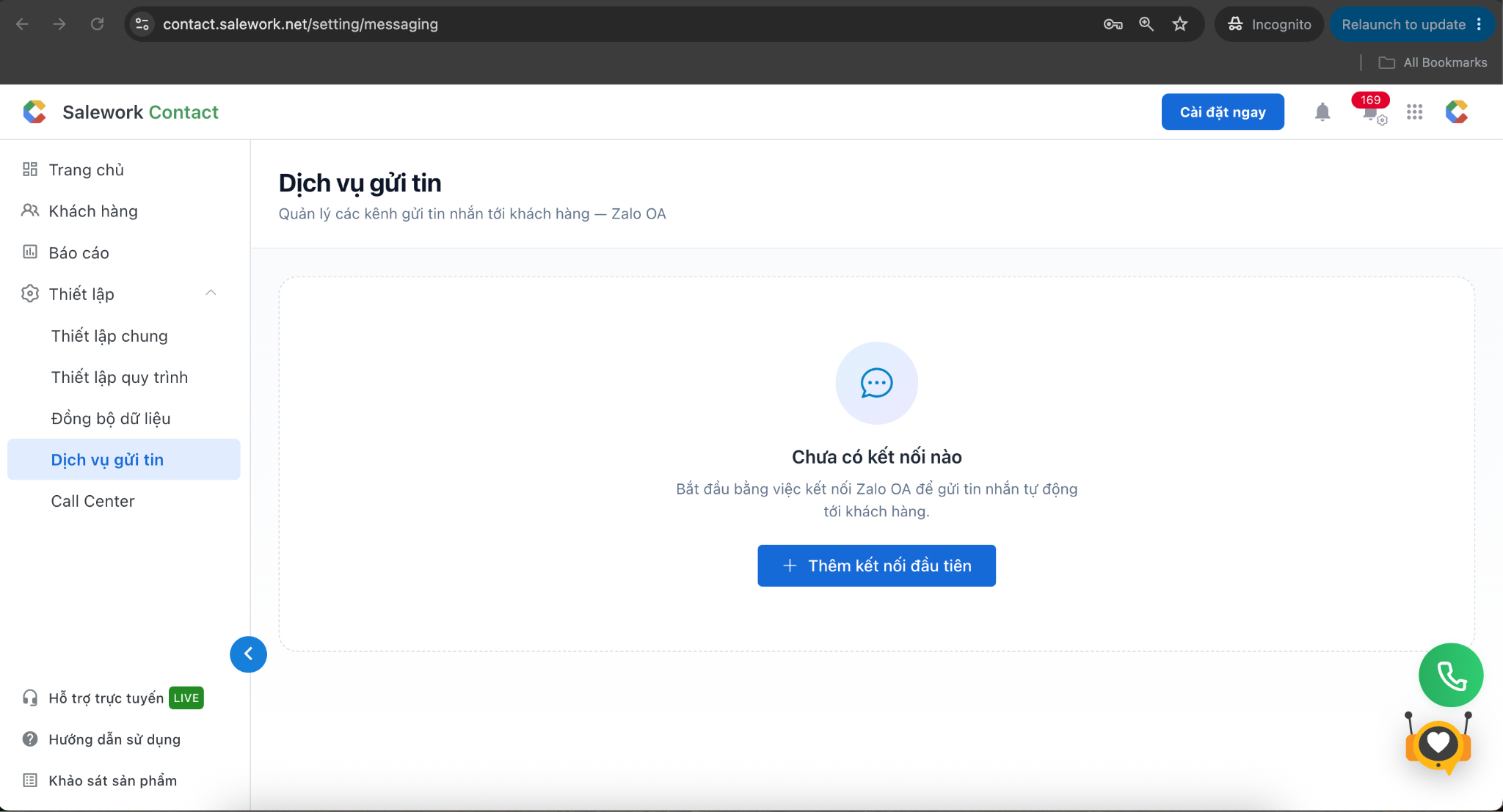
1. Vào Thiết lập → Dịch vụ gửi tin.
2. Bấm Thêm kết nối đầu tiên.
### Phần 2 - Trên Salework Contact (nhập thông tin & tải file lên)
### Bước 5. Mở thêm kết nối
Trong Salework Contact:
1. Vào Thiết lập → Dịch vụ gửi tin.
2. Bấm Thêm kết nối đầu tiên.
 ### Bước 6. Bước 1/2 - Nhập App ID và Secret Key
Dán ID ứng dụng và Khoá bí mật của ứng dụng (lấy ở Bước 1) vào ô tương ứng rồi bấm “Tiếp tục”.
### Bước 6. Bước 1/2 - Nhập App ID và Secret Key
Dán ID ứng dụng và Khoá bí mật của ứng dụng (lấy ở Bước 1) vào ô tương ứng rồi bấm “Tiếp tục”.

 ### Bước 7. Bước 2/2 - Tải file xác thực domain và lưu
Bấm để chọn file .html (file đã tải ở Bước 4). Khi hiện “Đã tải lên thành công”, bấm “Lưu cấu hình”. Salework sẽ lưu file này trên server tại đường dẫn xác thực để Zalo kiểm tra quyền sở hữu domain.
### Bước 7. Bước 2/2 - Tải file xác thực domain và lưu
Bấm để chọn file .html (file đã tải ở Bước 4). Khi hiện “Đã tải lên thành công”, bấm “Lưu cấu hình”. Salework sẽ lưu file này trên server tại đường dẫn xác thực để Zalo kiểm tra quyền sở hữu domain.

 ### Bước 8. Hoàn tất xác thực domain
Quay lại màn “Xác thực domain” trên Zalo (ở Bước 4) và bấm “Xác thực”. Khi hiện “Xác thực thành công”, domain đã được xác nhận.
### Bước 8. Hoàn tất xác thực domain
Quay lại màn “Xác thực domain” trên Zalo (ở Bước 4) và bấm “Xác thực”. Khi hiện “Xác thực thành công”, domain đã được xác nhận.
 ### Bước 9. Cấp quyền cho OA (OAuth v4)
Sau khi lưu cấu hình thành công (ở bước 7), bấm đồng ý với các điều khoản và “Cấp quyền” để được cấp quyền
### Bước 9. Cấp quyền cho OA (OAuth v4)
Sau khi lưu cấu hình thành công (ở bước 7), bấm đồng ý với các điều khoản và “Cấp quyền” để được cấp quyền
 Sau khi cấp quyền thành công, màn hình hiển thị thiết lập dịch vụ gửi tin đã kết nối
 ### Sau khi kết nối thành công
* OA của bạn sẽ xuất hiện trong danh sách ở Dịch vụ gửi tin.
* Bạn có thể bắt đầu gửi ZBS Template tự động:
1. Vào Thiết lập → Thiết lập tự động hóa → Thêm mới.
2. Chọn Điều kiện kích hoạt và Nhóm điều kiện.
3. Ở mục Hành động, tích "Gửi tin nhắn ZBS Template".
4. Chọn Tài khoản OA, chọn Mẫu tin nhắn (mẫu đã được Zalo duyệt), rồi ghép trường dữ liệu cho từng biến của mẫu.
5. Lưu thiết lập và bật cấu hình.
Mẫu tin nhắn được nạp từ Zalo OA (mẫu đã duyệt), bạn không tạo mẫu trong Salework.
Mẫu:
### Sau khi kết nối thành công
* OA của bạn sẽ xuất hiện trong danh sách ở Dịch vụ gửi tin.
* Bạn có thể bắt đầu gửi ZBS Template tự động:
1. Vào Thiết lập → Thiết lập tự động hóa → Thêm mới.
2. Chọn Điều kiện kích hoạt và Nhóm điều kiện.
3. Ở mục Hành động, tích "Gửi tin nhắn ZBS Template".
4. Chọn Tài khoản OA, chọn Mẫu tin nhắn (mẫu đã được Zalo duyệt), rồi ghép trường dữ liệu cho từng biến của mẫu.
5. Lưu thiết lập và bật cấu hình.
Mẫu tin nhắn được nạp từ Zalo OA (mẫu đã duyệt), bạn không tạo mẫu trong Salework.
Mẫu:
 LƯU Ý: Cách kiểm tra & thêm Quản trị viên cho Ứng dụng (nếu người sẽ ủy quyền chưa phải admin của App)
Trên Zalo for Developers, vào Vai trò → Danh sách thành viên để xem các quản trị viên hiện có. Để thêm:
1. Bấm "Thêm Quản trị viên" — hộp hiện ra một Link mời. Bấm Copy link và gửi cho người bạn muốn mời.
LƯU Ý: Cách kiểm tra & thêm Quản trị viên cho Ứng dụng (nếu người sẽ ủy quyền chưa phải admin của App)
Trên Zalo for Developers, vào Vai trò → Danh sách thành viên để xem các quản trị viên hiện có. Để thêm:
1. Bấm "Thêm Quản trị viên" — hộp hiện ra một Link mời. Bấm Copy link và gửi cho người bạn muốn mời.
 \
2\. Người được mời mở link → trang "Gửi yêu cầu tham gia làm Admin cho ứng dụng" → xác nhận captcha → bấm "Gửi yêu cầu".
\
2\. Người được mời mở link → trang "Gửi yêu cầu tham gia làm Admin cho ứng dụng" → xác nhận captcha → bấm "Gửi yêu cầu".
 3. Bạn (người mời) vào Vai trò → Yêu cầu chờ duyệt → thấy yêu cầu (người yêu cầu, ngày gửi) → bấm "Đồng ý" để duyệt.
