> For the complete documentation index, see [llms.txt](https://docs.salework.net/salework-tai-lieu/llms.txt). Markdown versions of documentation pages are available by appending `.md` to page URLs; this page is available as [Markdown](https://docs.salework.net/salework-tai-lieu/salework-all-chat/quan-ly-hoi-thoai/quan-ly-hoi-thoai.md).
# Quản lý hội thoại
Hội thoại là nơi hiển thị tất cả tin nhắn và bình luận mà khách hàng gửi đến fanpage của bạn trên một giao diện giúp bạn quản lý đa page, đa kênh một cách dễ dàng. Ứng dụng cho phép tạo đơn hàng ngay trong hội thoại, đơn hàng và sản phẩm tự động đồng bộ với Salework kho giúp bạn tiết kiệm thời gian nhập xuất kho
Salework Chat giúp bạn quản lý tin nhắn và bình luận trên nhiều kênh cho cùng một giao diện
* Salework: Tổng hợp tin nhắn và bình luận của các kênh hiện có: facebook, instagram, zalo
* Facebook: Hiển thị tin nhắn và bình luận các các fanpage
* instagram: Hiển thị tin nhắn và bình luận của các tài khoản instagram đã đăng ký
* Zalol OA: Hiển thị tin nhắn của các tài khoản zalo đã đăng ký
* Lazada: Hiển thị tin nhắn, có thể gửi thông tin đơn hàng thông tin sản phẩm cho khách hàng
* Tiktok: Hiển thị tin nhắn, xem thông tin đơn hàng, lên đơn
## 1. Bộ lọc hội thoại
Bộ lọc hội thoại đa dạng, giúp bạn lọc hội thoại theo các chức năng khác nhau
* Lọc theo tin nhắn :
* Chưa trả lời: lọc ra những hội thoại có tin nhắn cuối cùng là của khách hàng
* Chưa đọc: Lọc ra những hội thội mới chưa được đọc và những hội thoại được đánh dấu là chưa đọc
* Lọc nâng cao :
* Bình luận: lọc ra những hội thoại là comment từ bài viết trên trang
* Tin nhắn: lọc ra những hội thoại là inbox
* Chưa có SĐT: lọc ra những hội thoại chưa có số điện thoại
* Đã có SĐT: lọc ra những hội thoại đã có số điện thoại
* Lọc theo thẻ tag : Bấm vào thẻ tag mà bạn muốn lọc. Bấm đặt lại để bỏ lọc theo thẻ tag
* Lọc theo thời gian : lọc những hội thoại có tin nhắn cuối cùng trong khoảng thời gian mà bạn chọn
* Lọc theo nguồn : Tick chọn trang bạn muốn lọc hội thoại. Bấm đặt lại để bỏ chế độ lọc theo trang
* Tìm kiếm: bạn có thể tìm kiếm hội thoại theo tên khách hàng hoặc số điện thoại khách hàng
* Đánh dấu đã đọc tất cả hội thoại : Bấm vào đây để đánh dấu tất cả hội thoại là đã đọc
## 2. Công cụ hỗ trợ chat
### Gửi hình ảnh
Cách 1: Sao chép hình ảnh và dán vào phần nhập tin nhắn, bạn có thể dán không giới ảnh số :
Cách 2: Gửi ảnh từ thư viện hình ảnh:
* Bước 1: Click icon ảnh ở tin nhắn, màn hình sẽ mở ra thư viện ảnh
* Bước 2: Chọn ảnh và gửi
* TH1: Ảnh cần gửi đã có ở thư viện: chọn ảnh và gửi
* TH2: Ảnh cần gửi chưa được tải lên thư viện: Bạn vui lòng tải ảnh vào thư viện trước ([xem hướng dẫn](broken://pages/2hS8v97kjKNjZ9kDh8EM))
### Gửi tin nhắn mẫu
TH1: Chưa có tin nhắn mẫu
* Bước 1: Click biểu tượng tin nhắn
Bước 2: Click biểu tượng cài đặt
Bước 3: Chuyển hướng sang tin nhắn mẫu ở phần cài đặt, bạn thực hiện điền nội dung tin nhắn mẫu
Bước 4: Tạo tin nhắn mẫu và quay trở lại hội thoại
Bước 5: Mở lại biểu tượng tin nhắn mẫu, chọn tin nhắn và gửi
Trường hợp 2: Bạn đã cài đặt tin nhẵn mẫu:
* Cách 1: Bấm vào biểu tượng tin nhắn mẫu, chọn tin nhắn có sẵn và gửi đi
* Cách 2: Gửi nhanh tin nhắn mẫu: Tại ô soạn tin nhắn, bạn nhập / màn hình sẽ hiện ra danh sách các tin nhẵn mẫu đã có, chọn tin nhắn và gửi đi
### Gắn thẻ hội thoại
Tạo thẻ:
* Bước 1: Nhấn vào nút cài đặt thẻ: 
* Bước 2: Chuyển hướng đến màn quản lý tag, chọn "Tạo tag mới"
Bước 3: Nhập tên, màu sắc, tạo tag mới
Gắn thẻ: Muốn gắn thẻ nào chỉ cần nhấn vào thẻ đó, 1 khách hàng có thể được gắn một hoặc nhiều thẻ
### Đánh dấu hội thoại chưa đọc
### Cập nhật tin nhắn
## 3. Thông tin khách hàng
Tab Liên hệ là nơi lưu lại thông tin của khách hàng bao gồm:
* Điện thoại: SĐT được tự động điền nếu khách đã cho SĐT trước đó, bạn có thể nhập SĐT khác hoặc sửa SĐT
* Địa chỉ: Địa chỉ sẽ tự động điền địa chỉ theo đơn hàng gần nhất, bạn có thể nhập hoặc sửa địa chỉ
* Email: Nhập vào đây địa chỉ email của khách hàng
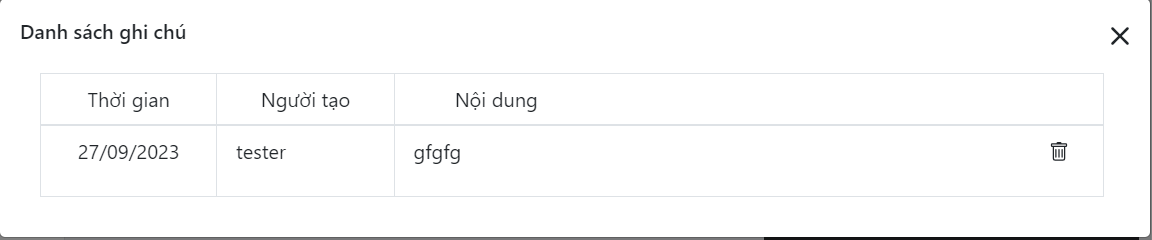
* Ghi chú: Ghi chú về khách hàng. Mỗi ghi chú tạo ra 1 bản ghi. Có thể xem lịch sử ghi chú
Những thông tin lưu lại bạn có thể tải về file excel
Trên đây là các thao tác hướng dẫn lọc hội thoại và chat tại Salework Chat